


よくあるトラブル
1.起動時にエラーが発生する
【現象】 ガイアチャンネルを起動すると次のエラーメッセージが表示される。
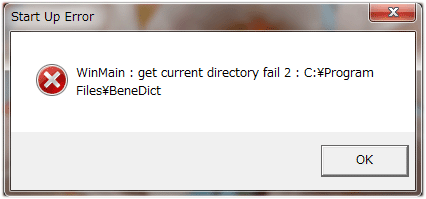 【対策】 「管理者権限」で実行すると、正常に起動します。
1.Windows7では、特定のアプリケーションソフトを「管理者権限」に設定することができます。以下の手順に従ってください。一度設定すると、以後設定する必要はありません。
【対策】 「管理者権限」で実行すると、正常に起動します。
1.Windows7では、特定のアプリケーションソフトを「管理者権限」に設定することができます。以下の手順に従ってください。一度設定すると、以後設定する必要はありません。
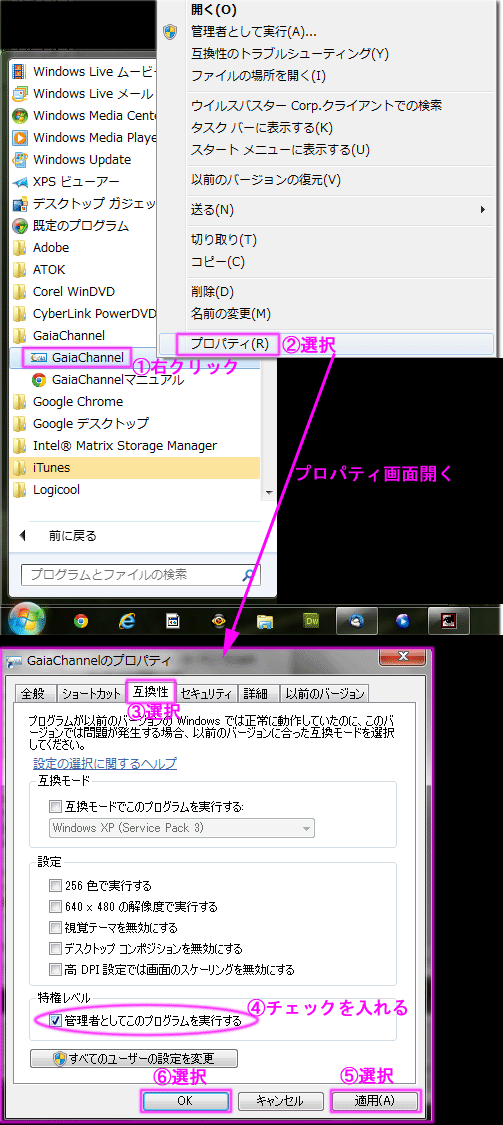 2.Vistaで「管理者権限」に設定する方法はこちら。
3.Xpの場合は、管理者権限で実行してください。
以上、管理者権限で実行してもだめな場合は、ガイアチャンネルのフォルダおよび、
ファイルに圧縮がかかっている可能性があります↓
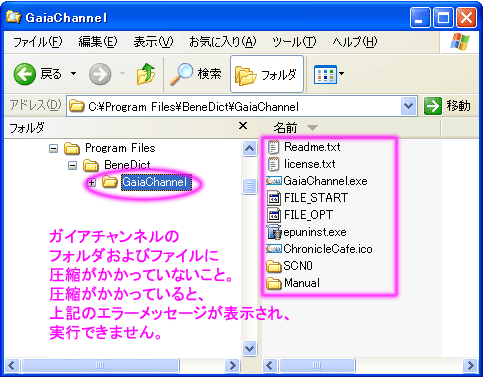 圧縮がかかっている場合は、圧縮を解除してください。
2.ダウンロードでエラーが発生する
【現象】 ダウンロードを開始すると次のエラーメッセージが表示される。
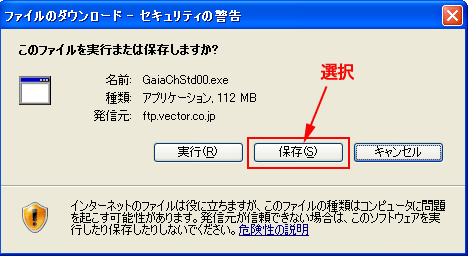 【対策】 下記の手順でダウンロードを行ってください。
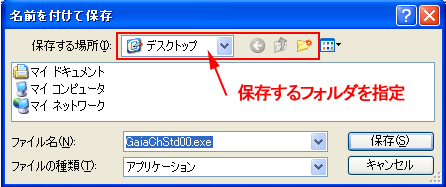
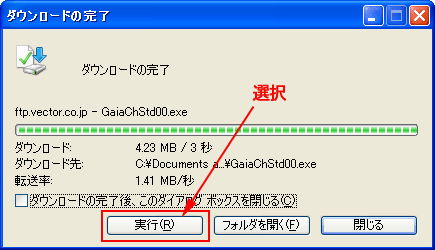
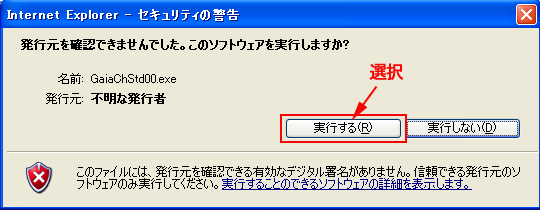
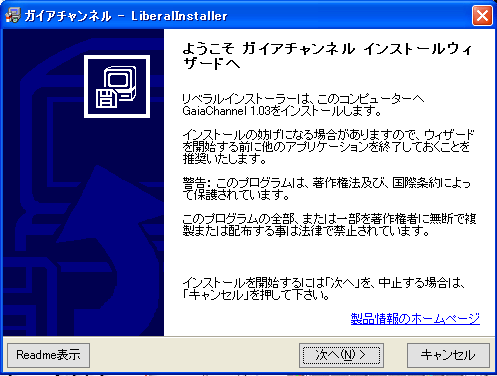
3.インストールは正常終了するが、ガイアチャンネルを起動したとき、エラーが発生する。
【対策】
1.ガイアチャンネルのインストール時に他のソフトが動作している場合、この現象が起こる場合があります。例えば、ウィルスソフトや壁紙マネージャーなどです。
インターネット エクスプローラで、いったんオフラインにした後、ウィルスソフトを無効にし、他のソフトも終了させ、ガイアチャンネルをインストールしてください。インストール後は、他のソフトと同時動作させても問題はありません。
2.DirectXの条件を満たしていない可能性があります。
チェック方法は → こちら
4.ライセンス入力画面でキーが入力されない
【対策】
1.「シフトキー」を押した状態で入力すると、キーが入力されません。
小文字で入力しても、大文字で入力しても、すべて大文字として認識されますので、ライセンスキーをそのまま入力してください。
5.再生ボタンをクリックしても、再生しない。(時間が停止し、シナリオが進まない)
【対策】
1.早送りボタンをクリックして下さい。すぐに再生が始まります。
6. マルチメディア・リンク機能をご利用になる際の注意
【対策】
1.ガイアチャンネルをアンインストールすると、お客様が登録されたメディアファイルも削除されます。メディアファイルが必要な場合は、アンインストールする前に、バックアップしてください。
2.ガイアチャンネルをバージョンアップすると、お客様が登録(リンク)したマルチメディア・リンクは無効になります。必要がある場合は、再度登録(リンク)し直してください。